
Importante Saber
O funcionamento do GPS não depende apenas do nosso aplicativo, mas também do bom desempenho do aparelho e da disponibilidade do sinal no local do registro. Vale lembrar que um bom sinal de operadora não significa necessariamente um bom sinal de GPS.
Dicas Gerais
-
Verifique o Modo de Economia de Bateria
-
O uso do aplicativo no modo de economia de bateria pode comprometer seu desempenho. Certifique-se de que essa opção está desativada.
-
-
Mantenha o Aplicativo Atualizado
-
A versão 4.0 do QRPoint, disponível no canal Beta da Google Play, traz melhorias na tecnologia de GPS. Atualizar o app pode resolver o problema.
-
-
Utilize o App "GPS Status & Toolbox"
-
Esse aplicativo pode ajudar a resetar as configurações de GPS do seu dispositivo.
-
Passo a passo:
-
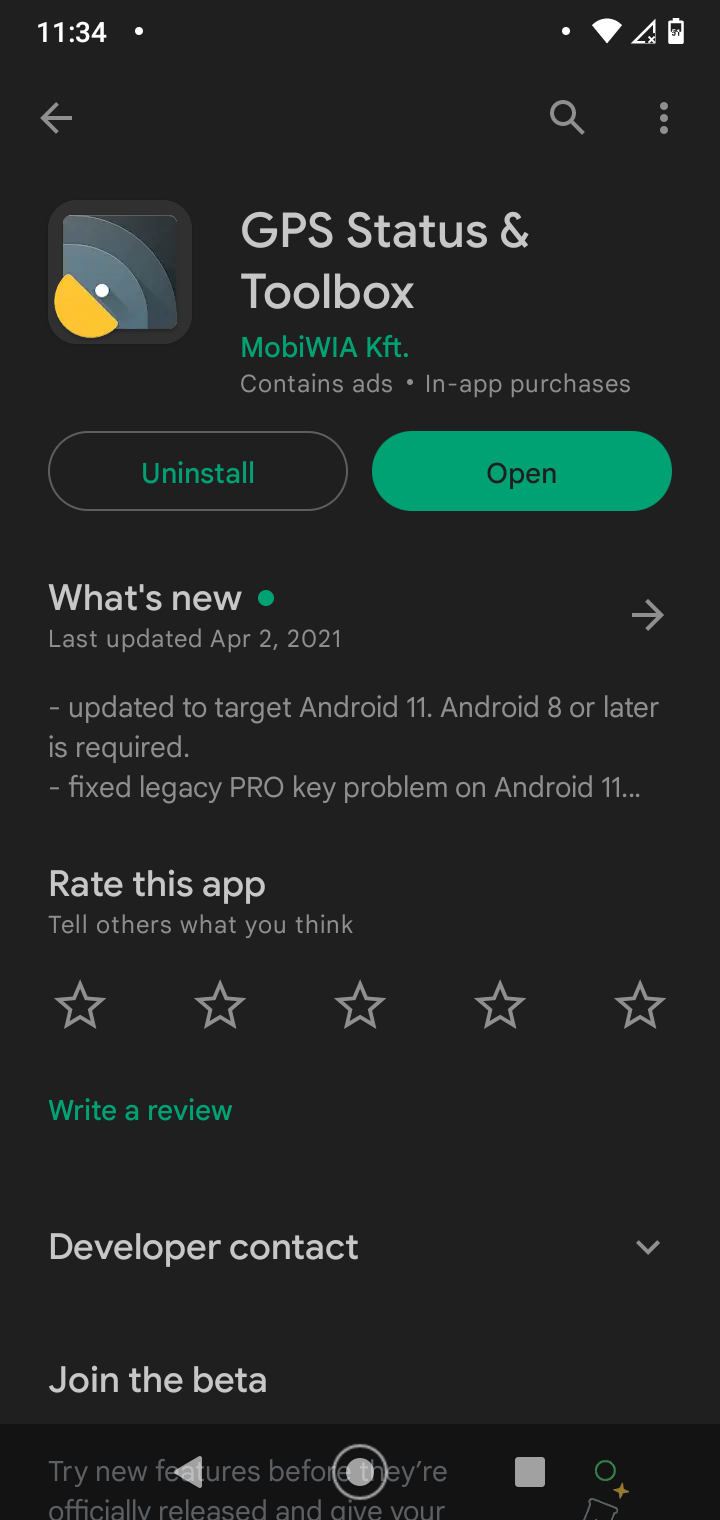
Instale o app "GPS Status & Toolbox".
-
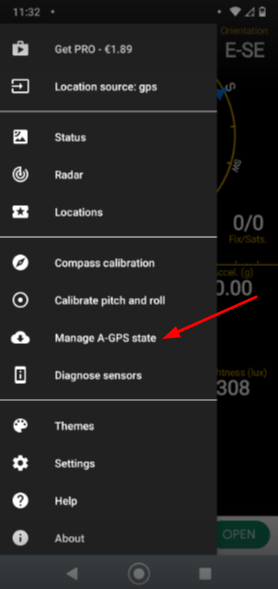
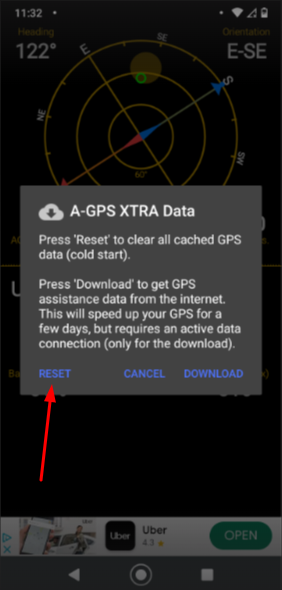
No menu, acesse "Manage A-GPS State" e clique em "Reset".
-
Reinicie o aparelho.
-
Abra o QRPoint e tente registrar o ponto novamente.
-
-
Verifique o Modo de Economia de Bateria
-
O uso do aplicativo no modo de economia de bateria pode comprometer seu desempenho. Certifique-se de que essa opção está desativada.
O uso do aplicativo no modo de economia de bateria pode comprometer seu desempenho. Certifique-se de que essa opção está desativada.
Mantenha o Aplicativo Atualizado
-
A versão 4.0 do QRPoint, disponível no canal Beta da Google Play, traz melhorias na tecnologia de GPS. Atualizar o app pode resolver o problema.
A versão 4.0 do QRPoint, disponível no canal Beta da Google Play, traz melhorias na tecnologia de GPS. Atualizar o app pode resolver o problema.
Utilize o App "GPS Status & Toolbox"
-
Esse aplicativo pode ajudar a resetar as configurações de GPS do seu dispositivo.
Esse aplicativo pode ajudar a resetar as configurações de GPS do seu dispositivo.
-
Passo a passo:
-
Instale o app "GPS Status & Toolbox".
-
No menu, acesse "Manage A-GPS State" e clique em "Reset".
-
Reinicie o aparelho.
-
Abra o QRPoint e tente registrar o ponto novamente.
-
Passo a passo:
-
Instale o app "GPS Status & Toolbox".
Instale o app "GPS Status & Toolbox".
-
No menu, acesse "Manage A-GPS State" e clique em "Reset".
No menu, acesse "Manage A-GPS State" e clique em "Reset".
-
Reinicie o aparelho.
Reinicie o aparelho.
-
Abra o QRPoint e tente registrar o ponto novamente.
Abra o QRPoint e tente registrar o ponto novamente.
Se o problema persistir, pode haver uma falha no GPS do dispositivo ou o local de registro pode ter pouca cobertura de antenas.
Configurações Específicas por Marca
Alguns ajustes nos dispositivos podem interferir na obtenção do GPS. Veja como configurar corretamente para cada marca:
-
HTC: Configurações > Bateria > Modo de Economia de Energia > Otimização de Bateria > Selecione o QRPoint > Não otimizar > Salvar.
-
Huawei: Defina as Configurações de Energia como "Normal" e adicione o QRPoint em "Apps Protegidos".
-
LG: Android 6 ou superior: Configurações > Bateria e Economia de Energia > Uso da Bateria > Ignorar Otimizações > Ative para o QRPoint.
-
Motorola: Android 6 ou superior: Bateria > Menu superior direito > Otimização de Bateria > Não Otimizado > Todos os Aplicativos > Selecione o QRPoint > Não otimizar.
-
OnePlus (OxygenOS): Bateria > Otimização de Bateria > Alterar para "Todos os Aplicativos" > Selecione o QRPoint > Não otimizar.
-
Samsung: Configurações > Bateria > Economia de Energia de Aplicativos > Detalhes > QRPoint > Desativado.
-
Sony: Android 6 ou superior: Bateria > Menu superior direito > Otimização de Bateria > Aplicativos > QRPoint.
-
Xiaomi (MIUI): Android 6 ou superior: Configurações > Configurações Adicionais > Bateria e Desempenho > Gerenciar Uso da Bateria > Aplicativos > QRPoint.
HTC: Configurações > Bateria > Modo de Economia de Energia > Otimização de Bateria > Selecione o QRPoint > Não otimizar > Salvar.
Huawei: Defina as Configurações de Energia como "Normal" e adicione o QRPoint em "Apps Protegidos".
LG: Android 6 ou superior: Configurações > Bateria e Economia de Energia > Uso da Bateria > Ignorar Otimizações > Ative para o QRPoint.
Motorola: Android 6 ou superior: Bateria > Menu superior direito > Otimização de Bateria > Não Otimizado > Todos os Aplicativos > Selecione o QRPoint > Não otimizar.
OnePlus (OxygenOS): Bateria > Otimização de Bateria > Alterar para "Todos os Aplicativos" > Selecione o QRPoint > Não otimizar.
Samsung: Configurações > Bateria > Economia de Energia de Aplicativos > Detalhes > QRPoint > Desativado.
Sony: Android 6 ou superior: Bateria > Menu superior direito > Otimização de Bateria > Aplicativos > QRPoint.
Xiaomi (MIUI): Android 6 ou superior: Configurações > Configurações Adicionais > Bateria e Desempenho > Gerenciar Uso da Bateria > Aplicativos > QRPoint.
Ainda com Dúvidas?
Se mesmo após essas configurações o problema persistir, entre em contato com nosso suporte via chat ou WhatsApp. Estamos aqui para ajudar! 😊
Respondeu à sua pergunta?😞😐😃