
⚠️ ATENÇÃO
Antes de iniciar o processo de importação, é indispensável garantir que o empregador e o local de trabalho já estejam devidamente cadastrados no sistema.
Para realizar a importação de colaboradores, siga os passos abaixo:
-
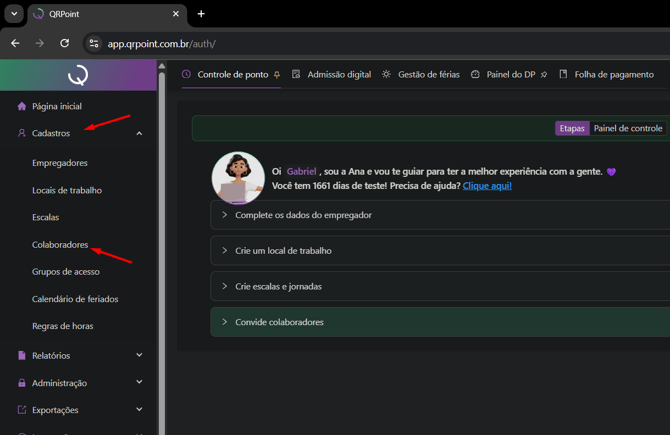
No menu lateral esquerdo, acesse Cadastros;
-
Clique em Colaboradores.
Claro! Segue uma versão mais fluida e profissional:
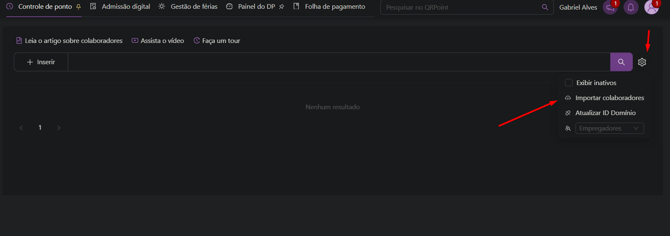
Em seguida, na tela de colaboradores, clique no ícone de engrenagem (⚙️) localizado no canto superior direito e selecione a opção Importar colaboradores.
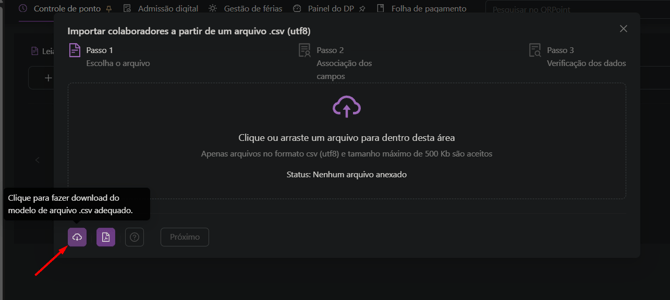
Faça o download do modelo de arquivo .csv clicando no ícone indicado.
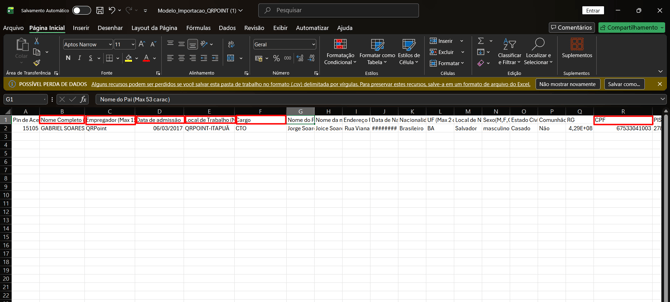
Após isso, preencha o arquivo com as informações dos colaboradores conforme o modelo disponibilizado.
Observação: Os campos sinalizados no arquivo são de preenchimento obrigatório. Os demais campos são opcionais e podem ser preenchidos conforme a necessidade.
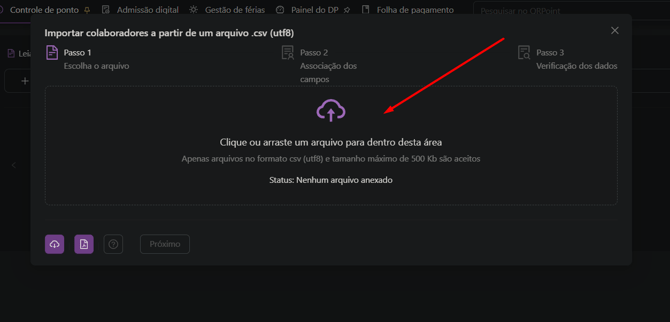
Em seguida, faça o upload do arquivo .csv.
Você pode clicar na área indicada ou arrastar o arquivo para dentro dela.
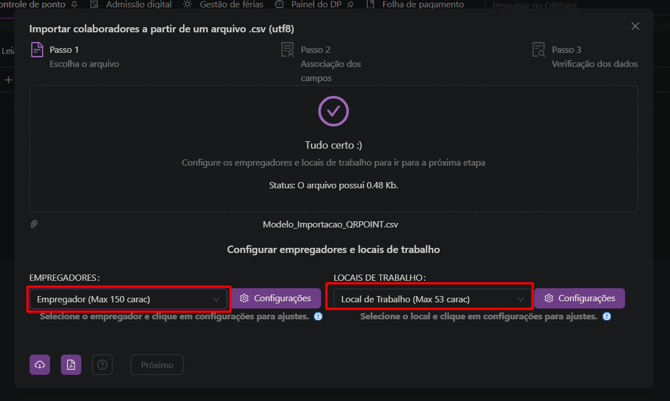
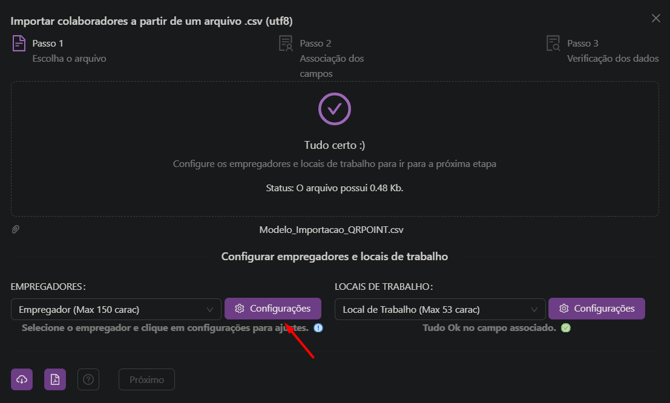
Com o arquivo carregado, selecione o Empregador e o Local de Trabalho correspondentes aos colaboradores importados.
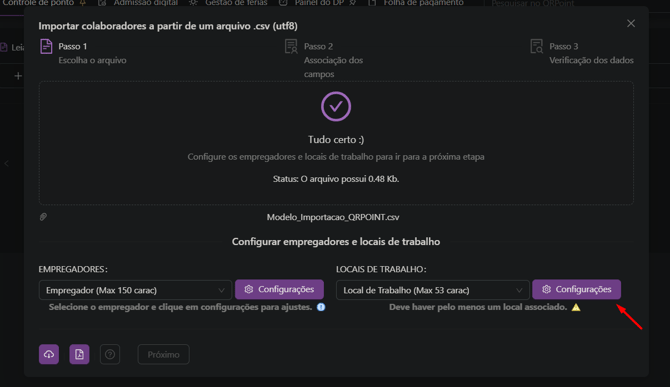
Após isso, clique em Configurações, ao lado do campo Local de Trabalho.
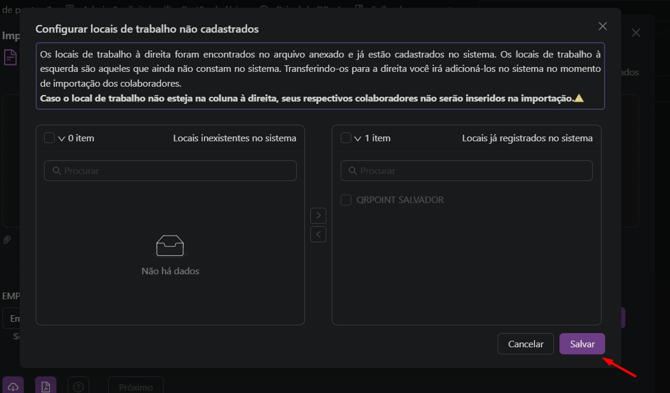
O sistema irá informar que o local já está cadastrado; basta clicar em Salvar para confirmar e continuar o processo.
Faça o mesmo procedimento para o Empregador: clique em Configurações, ao lado do campo correspondente.
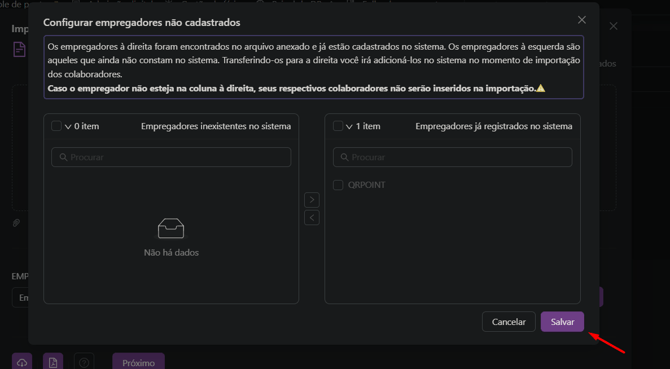
O sistema informará que o empregador já está cadastrado; basta clicar em Salvar para confirmar e continuar o processo.
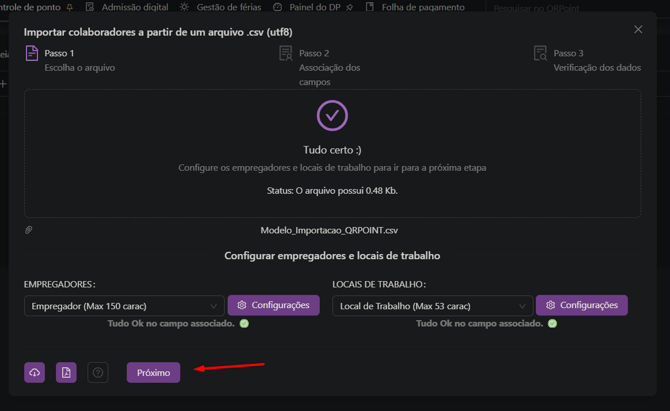
Com o empregador e o local de trabalho corretamente associado (status “Tudo OK”), clique em Próximo para avançar para a próxima etapa do processo de importação.
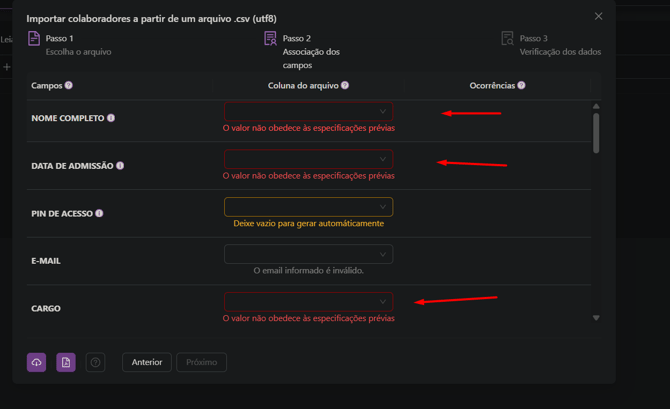
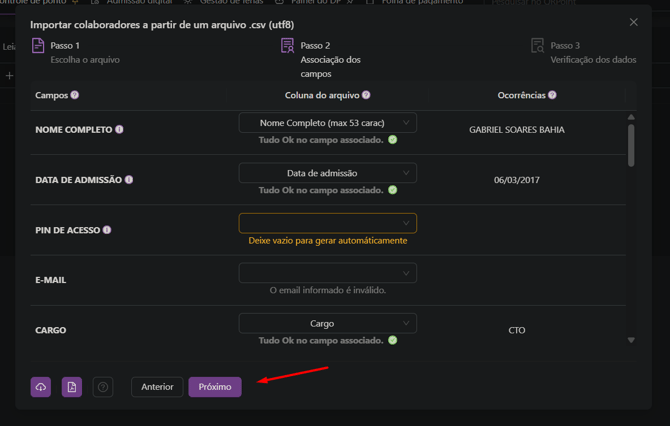
Nesta etapa (Associação dos campos), é necessário vincular cada campo do sistema à coluna correspondente do arquivo CSV.
🔴 Os campos destacados em vermelho são obrigatórios e precisam estar corretamente associados para que o processo de importação continue. Enquanto esses campos não forem vinculados, o sistema não permitirá avançar para a próxima etapa.
🟡 Campos que não estão em vermelho são opcionais e podem ser deixados sem associação, se preferir.
O campo PIN de acesso pode permanecer em branco, pois o sistema fará a geração automática.
Após associar corretamente todos os campos obrigatórios, clique em Próximo para seguir para a etapa de verificação dos dados.
Após associar corretamente todos os campos obrigatórios (os que estavam destacados em vermelho) e verificar que o status está como “Tudo Ok no campo associado”, clique em Próximo para avançar para a etapa de Verificação dos dados.
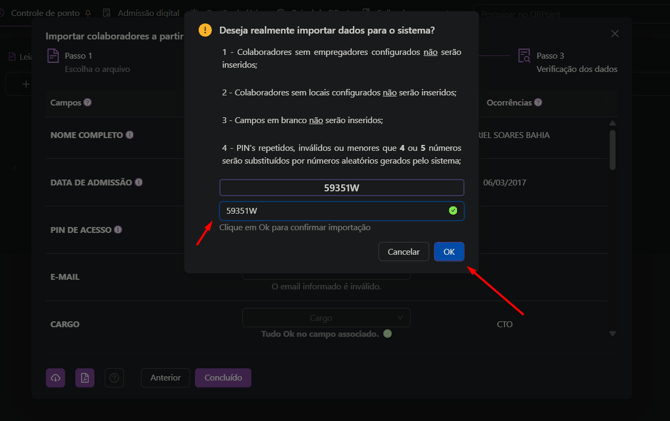
Antes de concluir a importação, o sistema exibirá um aviso com as seguintes informações importantes:
-
Colaboradores sem empregador configurado não serão inseridos;
-
Colaboradores sem local de trabalho configurado não serão inseridos;
-
Campos em branco não serão importados;
-
PINs repetidos, inválidos ou com menos de 4 ou 5 números serão automaticamente substituídos por um PIN gerado pelo sistema.
Após conferir as informações, digite o código exibido na tela no campo indicado e clique em OK para confirmar e finalizar a importação.
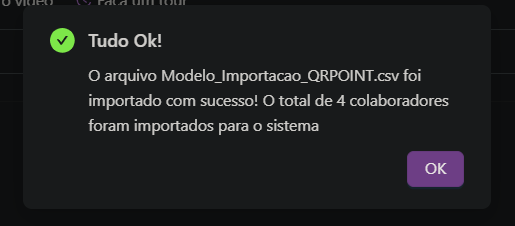
Por fim, após a confirmação, o sistema realizará a importação dos colaboradores automaticamente.
Com a conclusão do processo, os colaboradores importados passarão a constar normalmente no sistema, indicando que a importação foi realizada com sucesso. ✅
Caso tenha qualquer dúvida ou encontre alguma dificuldade durante o processo, nossa equipe de suporte estará à disposição para te ajudar. 😊