
Como Inserir Atestado no QRPoint
Aprenda a inserir atestados no QRPoint de forma rápida e correta, garantindo o abono de dias ou horas. Confira o passo a passo! ✅

Passo a Passo para Inserir um Atestado
-
Acesse o Menu de Ajustes
-
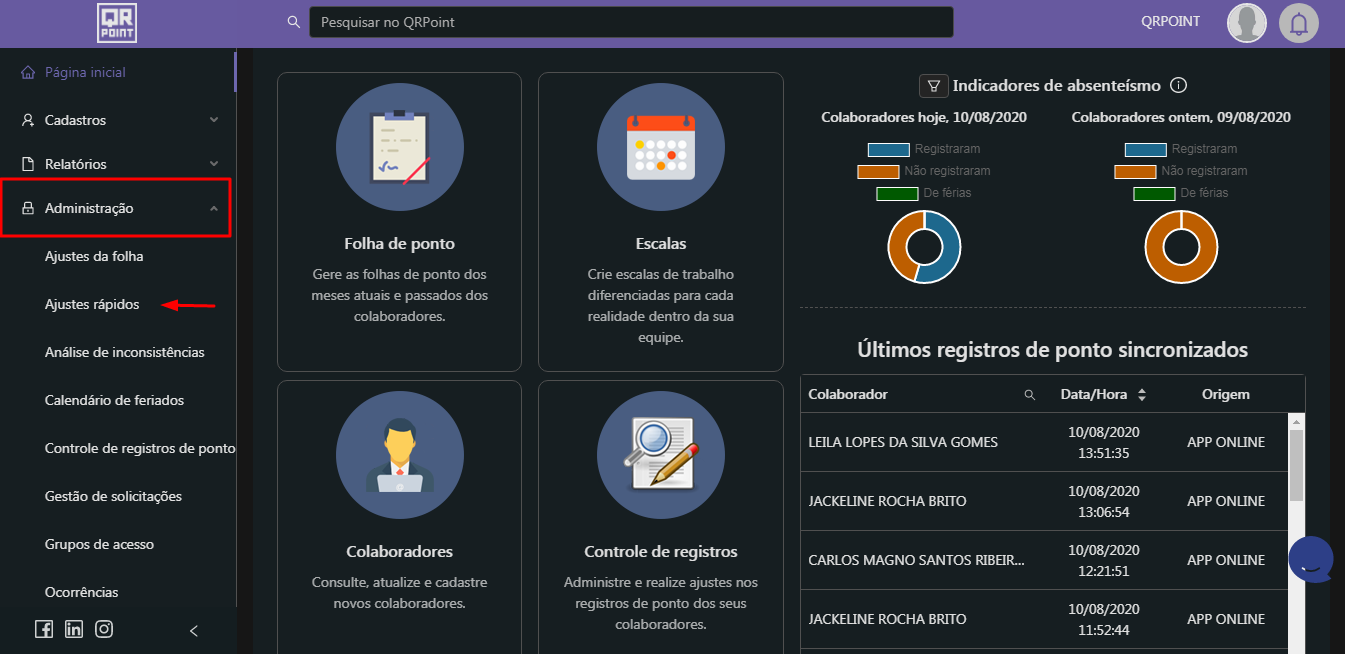
Vá até ADMINISTRAÇÃO > AJUSTES RÁPIDOS no menu do sistema.
-
Acesse o Menu de Ajustes
Vá até ADMINISTRAÇÃO > AJUSTES RÁPIDOS no menu do sistema.
Vá até ADMINISTRAÇÃO > AJUSTES RÁPIDOS no menu do sistema.
2. Selecione o Colaborador e o Período
-
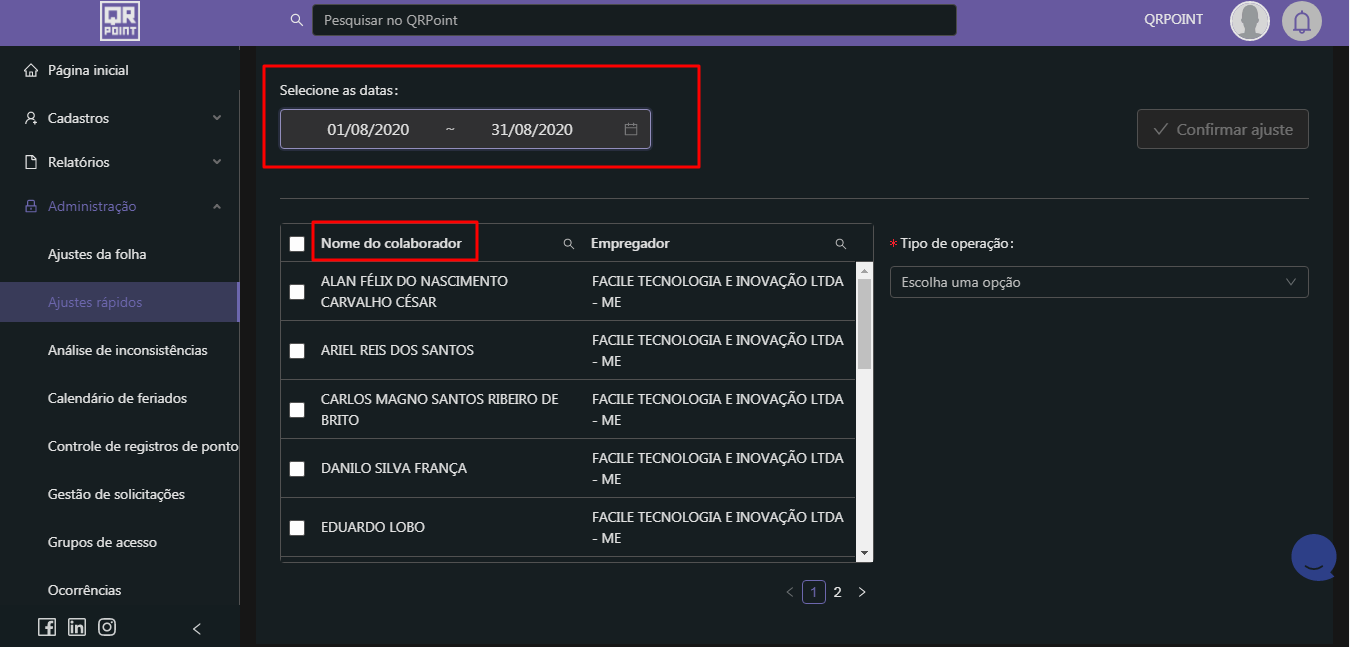
Escolha o colaborador ao qual deseja aplicar o atestado.
-
Defina o período correspondente ao atestado.
Escolha o colaborador ao qual deseja aplicar o atestado.
Defina o período correspondente ao atestado.
3.Escolha o Tipo de Abono
-
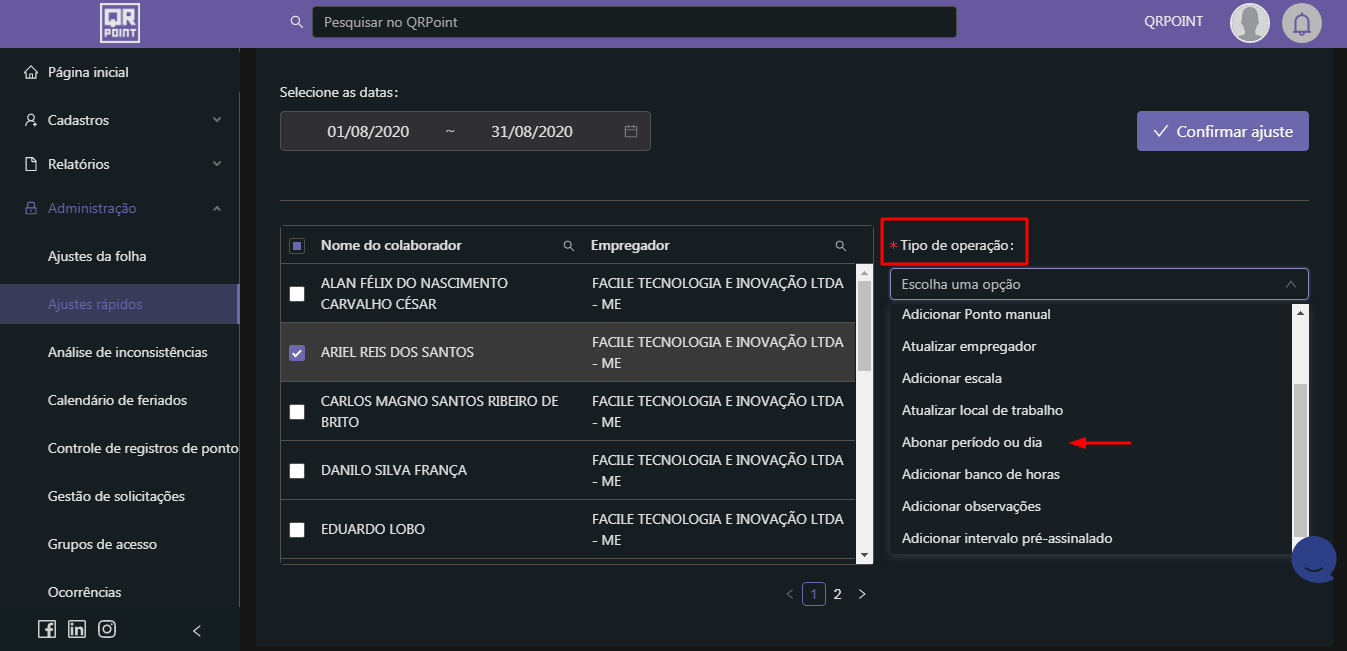
No campo TIPO DE OPERAÇÃO, selecione a opção ABONAR PERÍODO OU DIA.
No campo TIPO DE OPERAÇÃO, selecione a opção ABONAR PERÍODO OU DIA.
4.Defina o Tipo de Abono
-
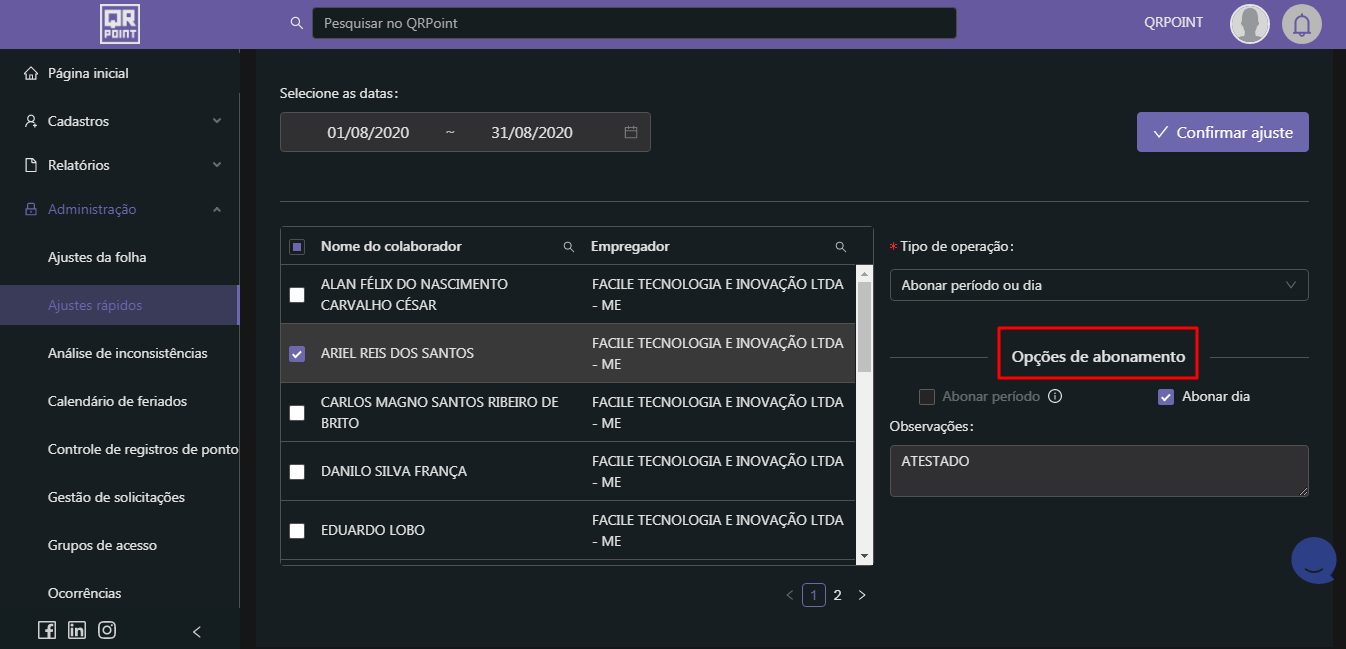
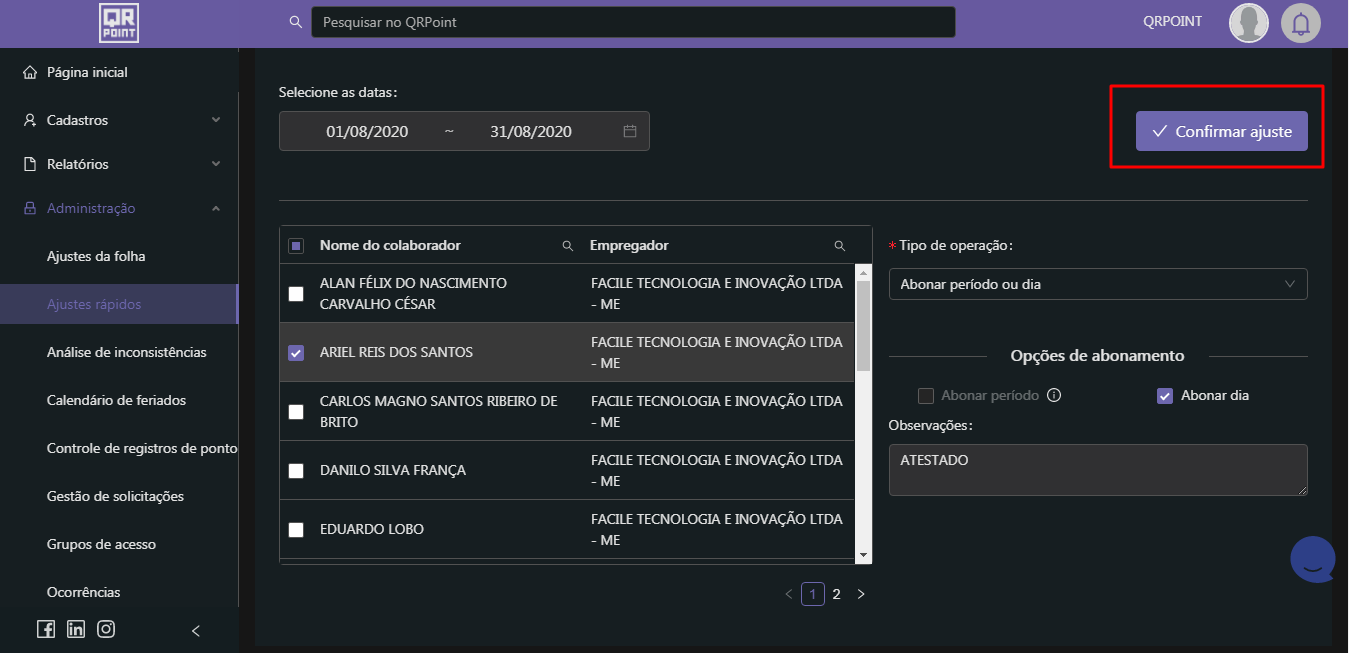
Abonar Dia: Para atestados referentes a dias corridos, selecione ABONAR DIA e insira a observação "Atestado" para que fique registrado corretamente na folha de ponto.
Abonar Dia: Para atestados referentes a dias corridos, selecione ABONAR DIA e insira a observação "Atestado" para que fique registrado corretamente na folha de ponto.
-
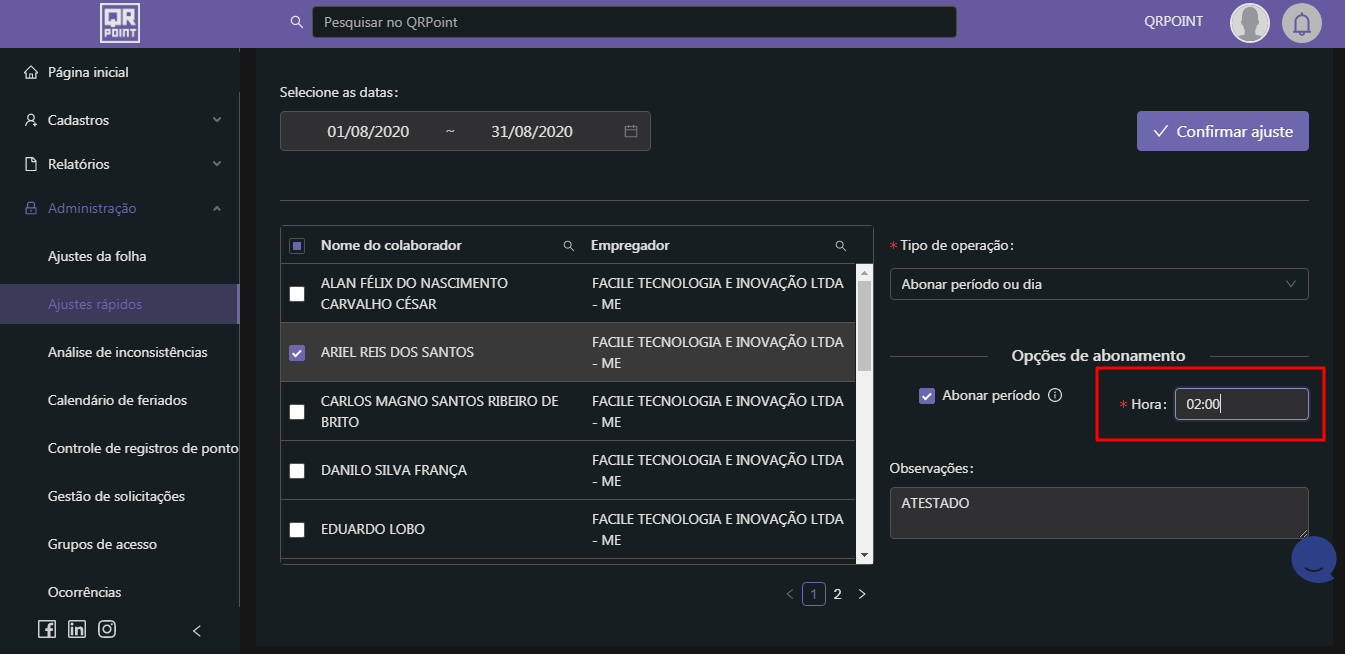
Abonar Período: Para atestados referentes a horas (ex.: declaração de comparecimento), selecione ABONAR PERÍODO e insira a quantidade exata de horas abonadas.
Abonar Período: Para atestados referentes a horas (ex.: declaração de comparecimento), selecione ABONAR PERÍODO e insira a quantidade exata de horas abonadas.
5.Confirme o Ajuste
-
Após preencher as informações, clique em CONFIRMAR AJUSTE no canto superior da tela.
Após preencher as informações, clique em CONFIRMAR AJUSTE no canto superior da tela.
✅ Pronto! O atestado foi aplicado com sucesso.
Se ainda tiver dúvidas, entre em contato com nosso suporte pelo chat. 😊