
O novo fluxo de contratação da QRPoint foi criado para transferir toda a responsabilidade da rotina de contratação da Superlógica para a nossa solução. Com isso, conseguimos personalizar cada etapa do processo, oferecendo uma experiência mais intuitiva e eficiente para os nossos clientes.
Como funciona o fluxo de contratação?
Painel Financeiro
Agora, nossos clientes contam com um painel financeiro totalmente personalizado.
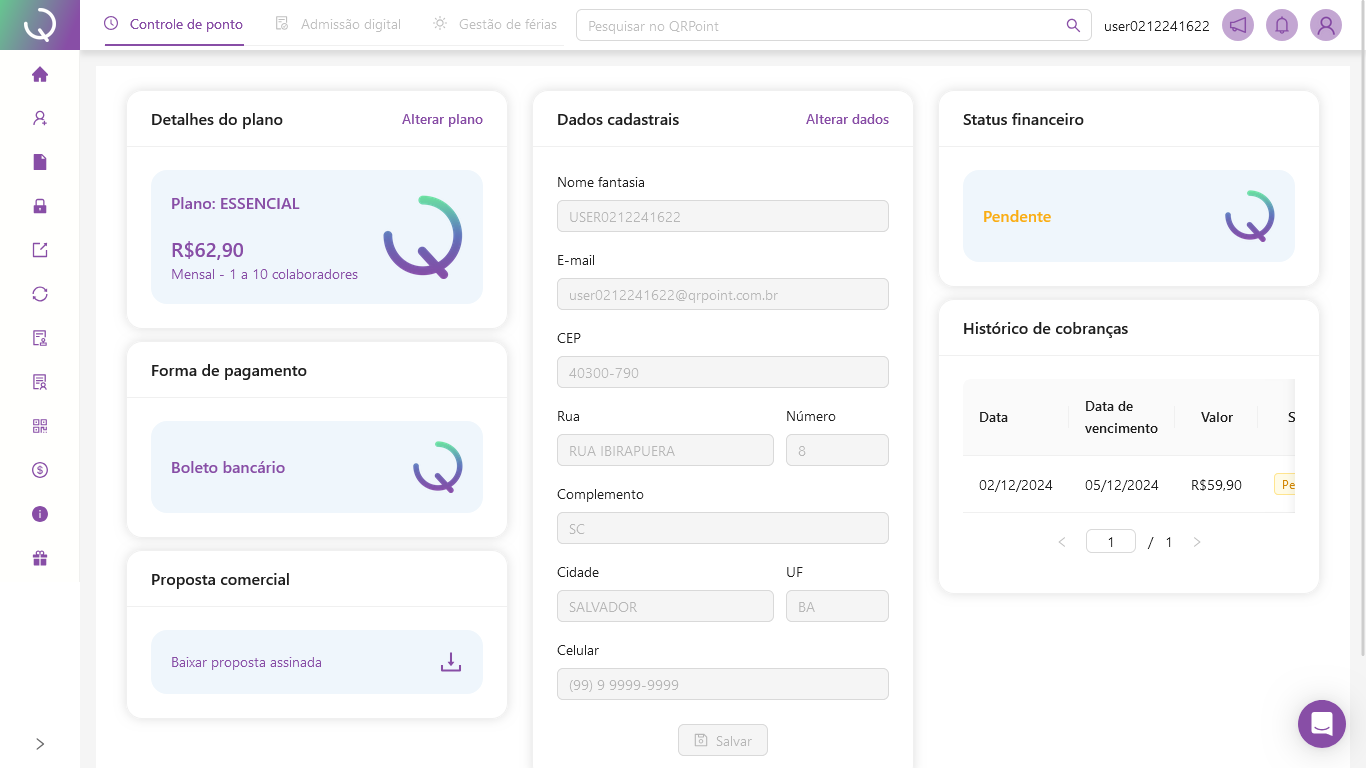
Ele foi projetado para reunir as principais informações financeiras de forma prática e visual.
Atualmente, o painel possui 6 cards principais, cada um com funcionalidades específicas:
-
Detalhes do Plano
-
Permite acesso à tela de planos ao clicar em “Alterar plano”;
-
Exibe informações como:
-
Nome do plano;
-
Valor;
-
Recorrência;
-
Faixa de colaboradores;
-
Forma de pagamento (sem funções atribuídas no momento).
-
-
-
Proposta Comercial
-
Oferece a opção de baixar a proposta comercial assinada pela QRPoint e pelo cliente clicando em “Baixar proposta assinada”.
-
-
Dados Cadastrais
-
Os dados podem ser editados clicando em "Alterar dados". Após as alterações, basta salvar para atualizar automaticamente na Superlógica.
-
-
Status Financeiro
-
Exibe o status financeiro do cliente em tempo real:
-
Pendente: pagamento em aberto;
-
Em dia: sem pendências;
-
Inadimplente: pagamentos vencidos.
-
-
-
Histórico de Cobranças
-
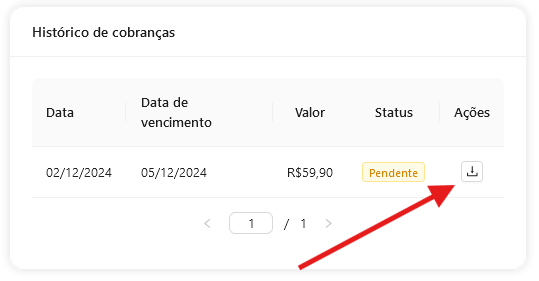
Lista o histórico de cobranças do cliente em forma de tabela, com opção para baixar boletos de cobranças específicas.
-
Detalhes do Plano
-
Permite acesso à tela de planos ao clicar em “Alterar plano”;
Permite acesso à tela de planos ao clicar em “Alterar plano”;
-
Exibe informações como:
-
Nome do plano;
-
Valor;
-
Recorrência;
-
Faixa de colaboradores;
-
Forma de pagamento (sem funções atribuídas no momento).
-
Exibe informações como:
-
Nome do plano;
Nome do plano;
-
Valor;
Valor;
-
Recorrência;
Recorrência;
-
Faixa de colaboradores;
Faixa de colaboradores;
-
Forma de pagamento (sem funções atribuídas no momento).
Forma de pagamento (sem funções atribuídas no momento).
Proposta Comercial
-
Oferece a opção de baixar a proposta comercial assinada pela QRPoint e pelo cliente clicando em “Baixar proposta assinada”.
Oferece a opção de baixar a proposta comercial assinada pela QRPoint e pelo cliente clicando em “Baixar proposta assinada”.
Dados Cadastrais
-
Os dados podem ser editados clicando em "Alterar dados". Após as alterações, basta salvar para atualizar automaticamente na Superlógica.
Os dados podem ser editados clicando em "Alterar dados". Após as alterações, basta salvar para atualizar automaticamente na Superlógica.
Status Financeiro
-
Exibe o status financeiro do cliente em tempo real:
-
Pendente: pagamento em aberto;
-
Em dia: sem pendências;
-
Inadimplente: pagamentos vencidos.
-
Exibe o status financeiro do cliente em tempo real:
-
Pendente: pagamento em aberto;
Pendente: pagamento em aberto;
-
Em dia: sem pendências;
Em dia: sem pendências;
-
Inadimplente: pagamentos vencidos.
Inadimplente: pagamentos vencidos.
Histórico de Cobranças
-
Lista o histórico de cobranças do cliente em forma de tabela, com opção para baixar boletos de cobranças específicas.
Lista o histórico de cobranças do cliente em forma de tabela, com opção para baixar boletos de cobranças específicas.
Detalhes Importantes Sobre o Painel Financeiro
-
Disponível apenas para usuário com o e-mail principal da conta. Colaboradores ou gestores serão redirecionados à página inicial.
-
Acesso ao painel está condicionado à integração entre a conta Superlógica e QRPoint.
-
Clientes com teste grátis serão redirecionados à tela de planos.
Disponível apenas para usuário com o e-mail principal da conta. Colaboradores ou gestores serão redirecionados à página inicial.
Acesso ao painel está condicionado à integração entre a conta Superlógica e QRPoint.
Clientes com teste grátis serão redirecionados à tela de planos.
Tela de Planos
A nova tela de planos é altamente personalizável:

Apresenta quatro elementos principais:
-
Seletor de Recorrência: permite alternar entre os períodos de cobrança do plano;
-
Quantidade de Colaboradores: define o tamanho da equipe atendida pelo plano;
-
Cards dos Planos: exibe as opções de planos disponíveis;
-
Termos de Uso: botão dedicado para consulta aos termos e condições.
Seletor de Recorrência: permite alternar entre os períodos de cobrança do plano;
Quantidade de Colaboradores: define o tamanho da equipe atendida pelo plano;
Cards dos Planos: exibe as opções de planos disponíveis;
Termos de Uso: botão dedicado para consulta aos termos e condições.
O Novo Fluxo de Contratação: Passo a Passo
-
Escolha do Plano
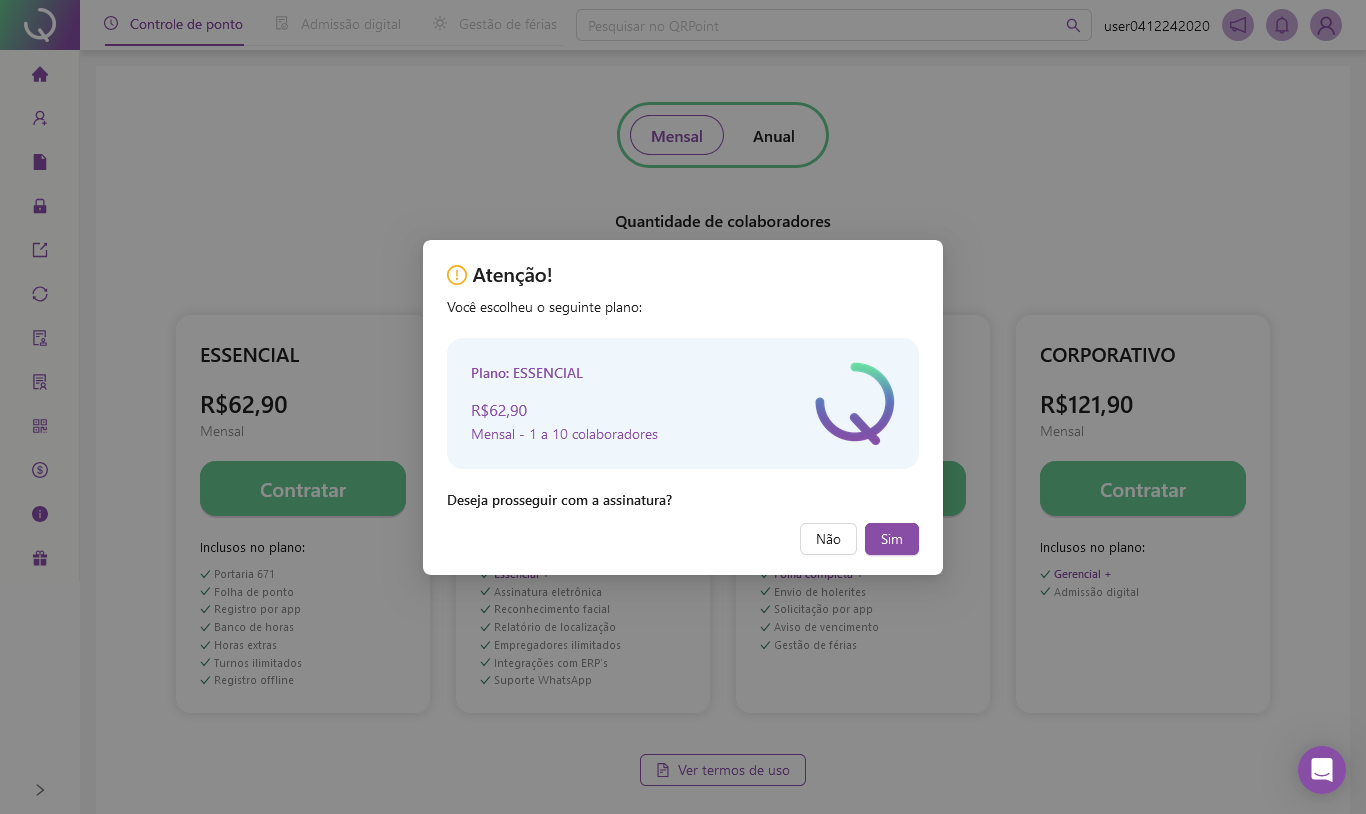
O cliente seleciona o plano desejado e confirma sua escolha. Ao clicar em "Contratar", um pop-up de confirmação será exibido.
-
Geração e Assinatura da Proposta Comercial
-
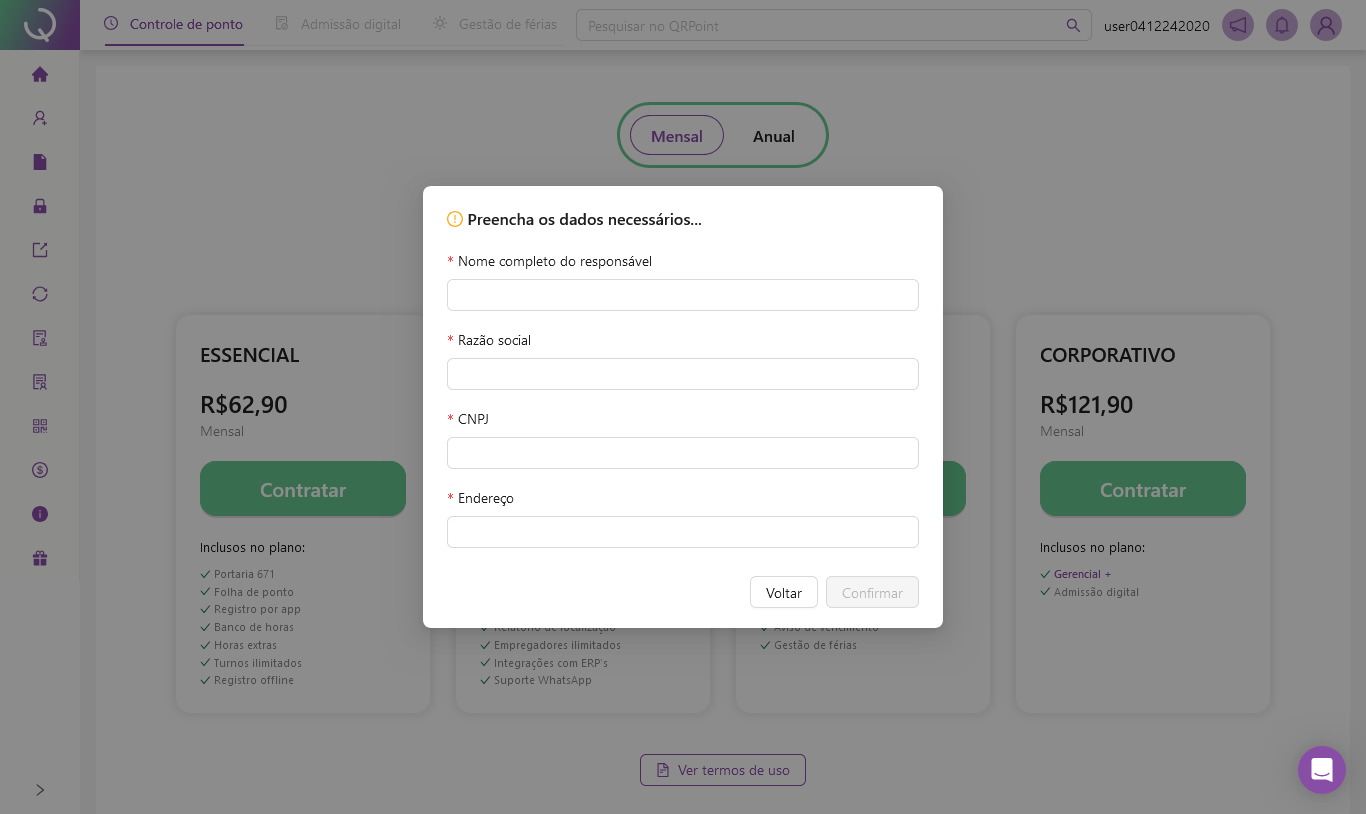
O cliente é direcionado para preencher os dados obrigatórios;
-
Após confirmação, a proposta é gerada e pode ser baixada clicando no ícone de download mais a frente;
-
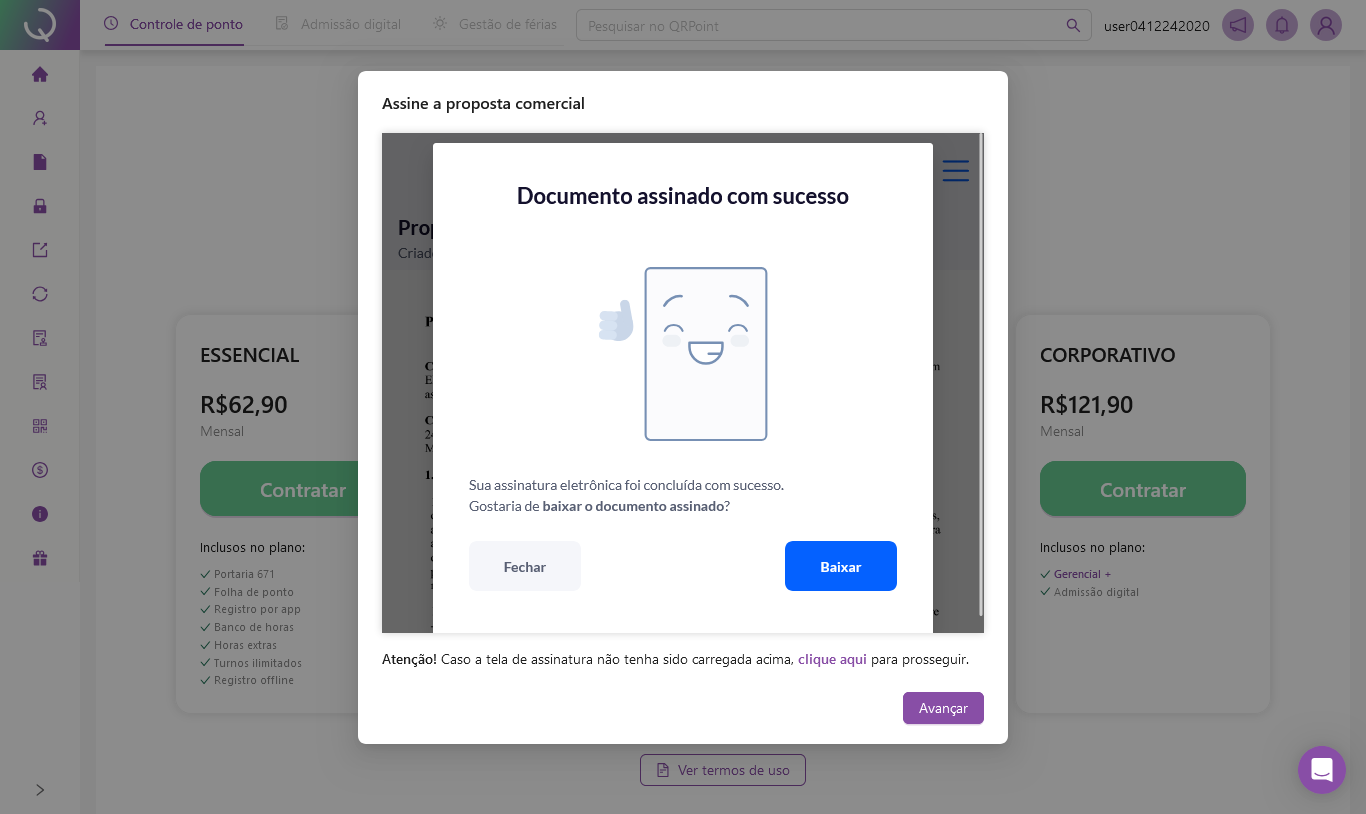
A assinatura é realizada diretamente no modal, via iframe da Autentique, com um botão "Assinar".
-
Em caso de falha no carregamento do iframe, o cliente pode clicar em “clique aqui” para abrir a página em uma nova aba.
-
-
Validação da Assinatura
-
Se o cliente não assinar, ele será solicitado a completar o processo antes de prosseguir;
-
Se a assinatura for concluída, o fluxo avança automaticamente para o próximo passo.
-
-
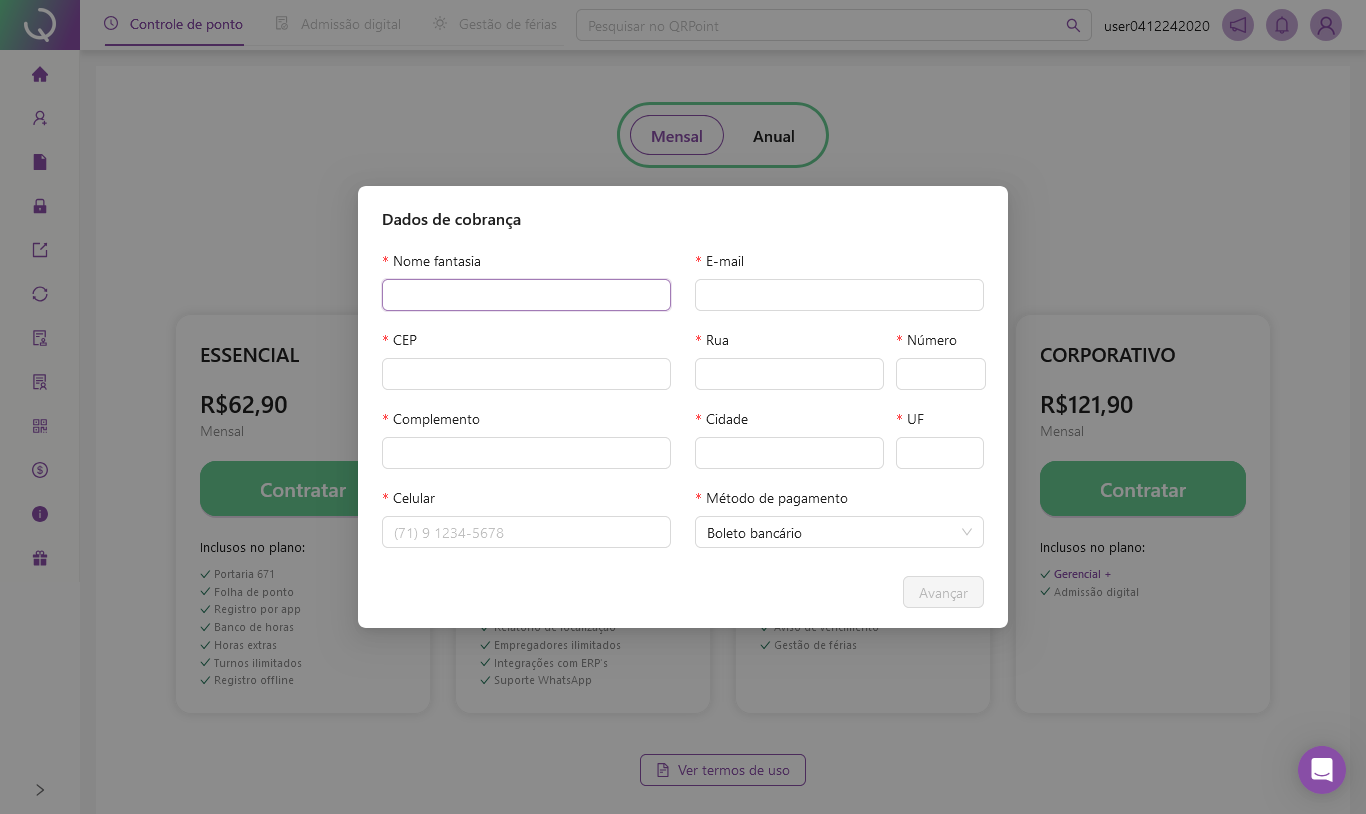
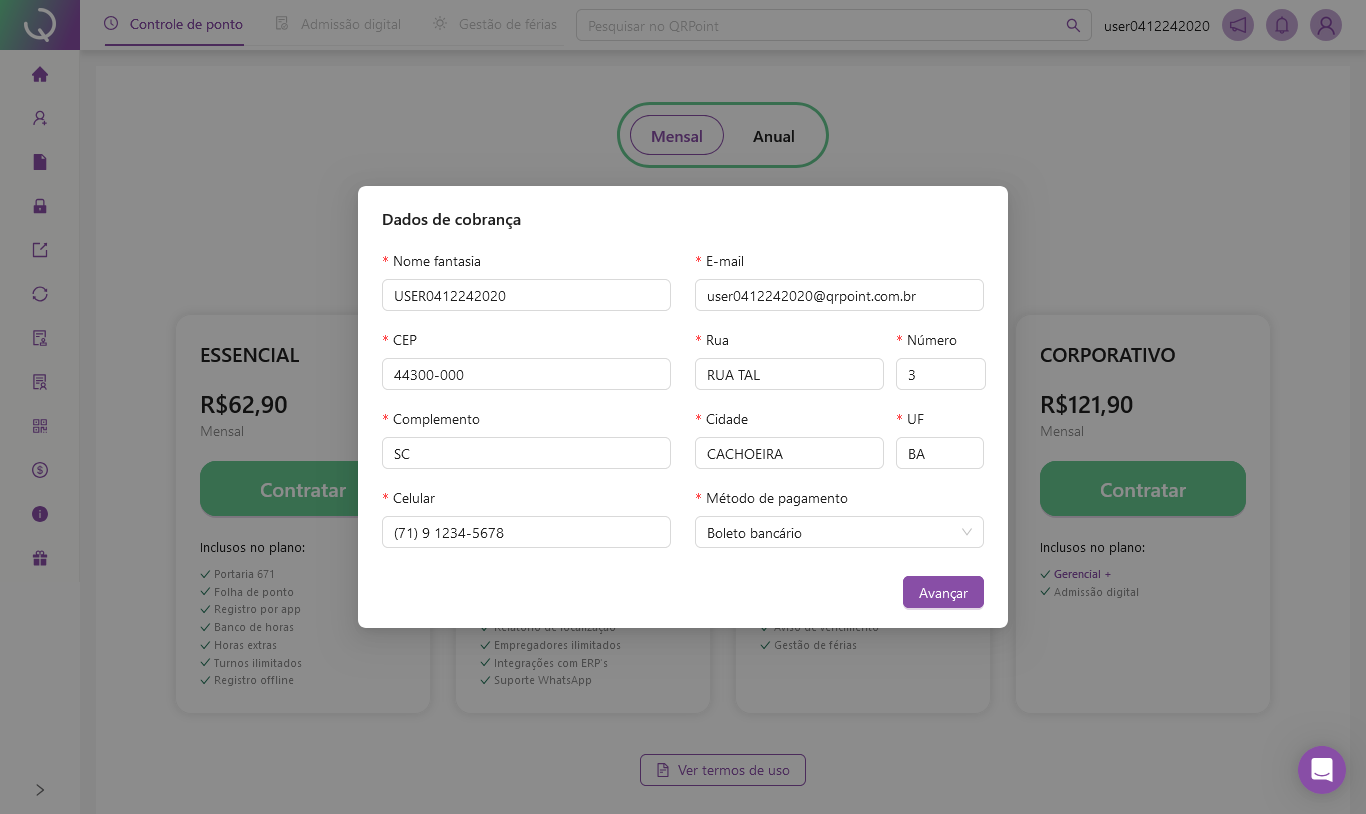
Preenchimento dos Dados de Cobrança
-
Os dados são armazenados automaticamente no card “Dados cadastrais” no painel financeiro;
-
Após preenchimento, o botão “Avançar” é habilitado.
-
-
Finalização do Fluxo de Contratação
-
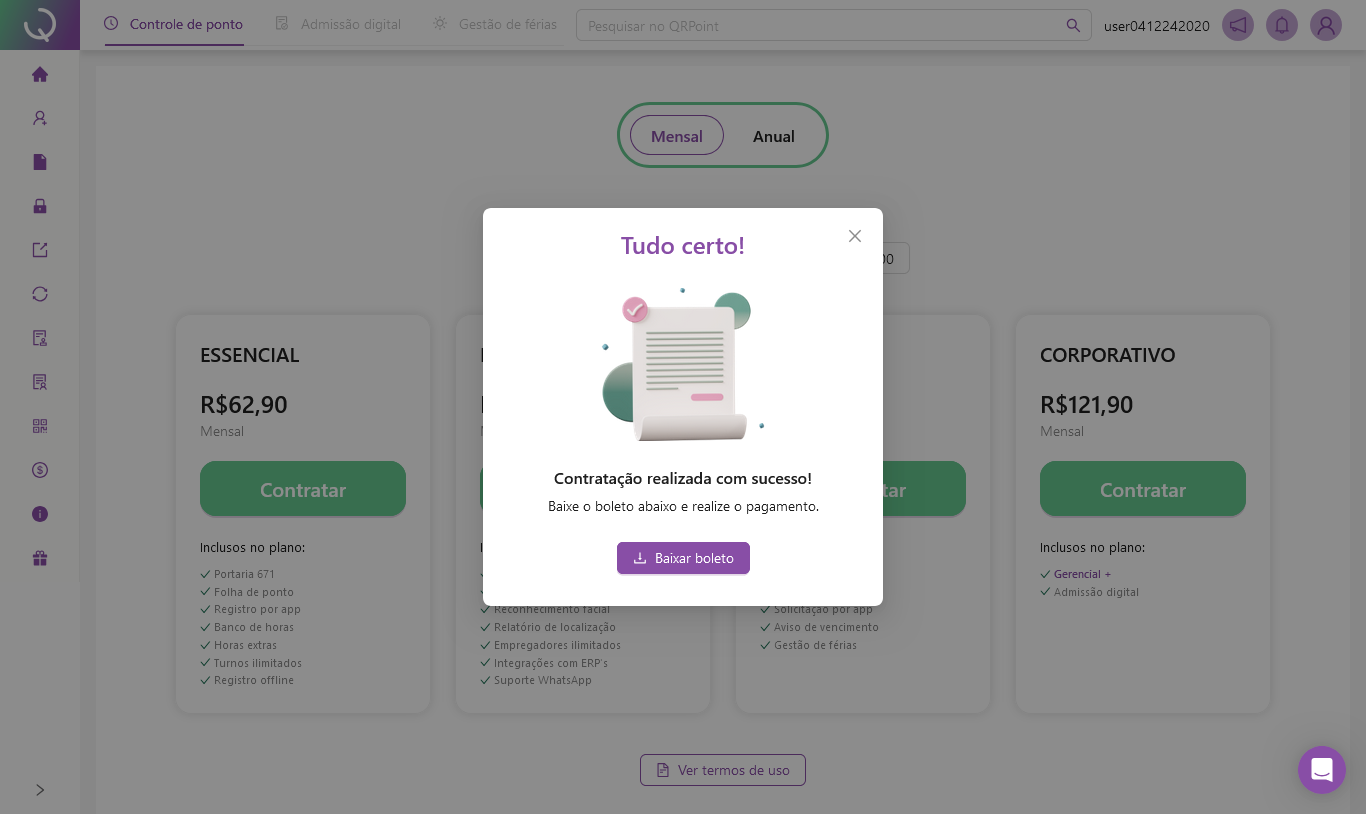
O cliente pode baixar o boleto gerado durante a contratação clicando em "Baixar boleto";
-
Ao fechar o modal, ele será redirecionado para o painel financeiro e passará a ser considerado um cliente ativo da QRPoint.
-
Escolha do Plano
O cliente seleciona o plano desejado e confirma sua escolha. Ao clicar em "Contratar", um pop-up de confirmação será exibido.
Geração e Assinatura da Proposta Comercial
-
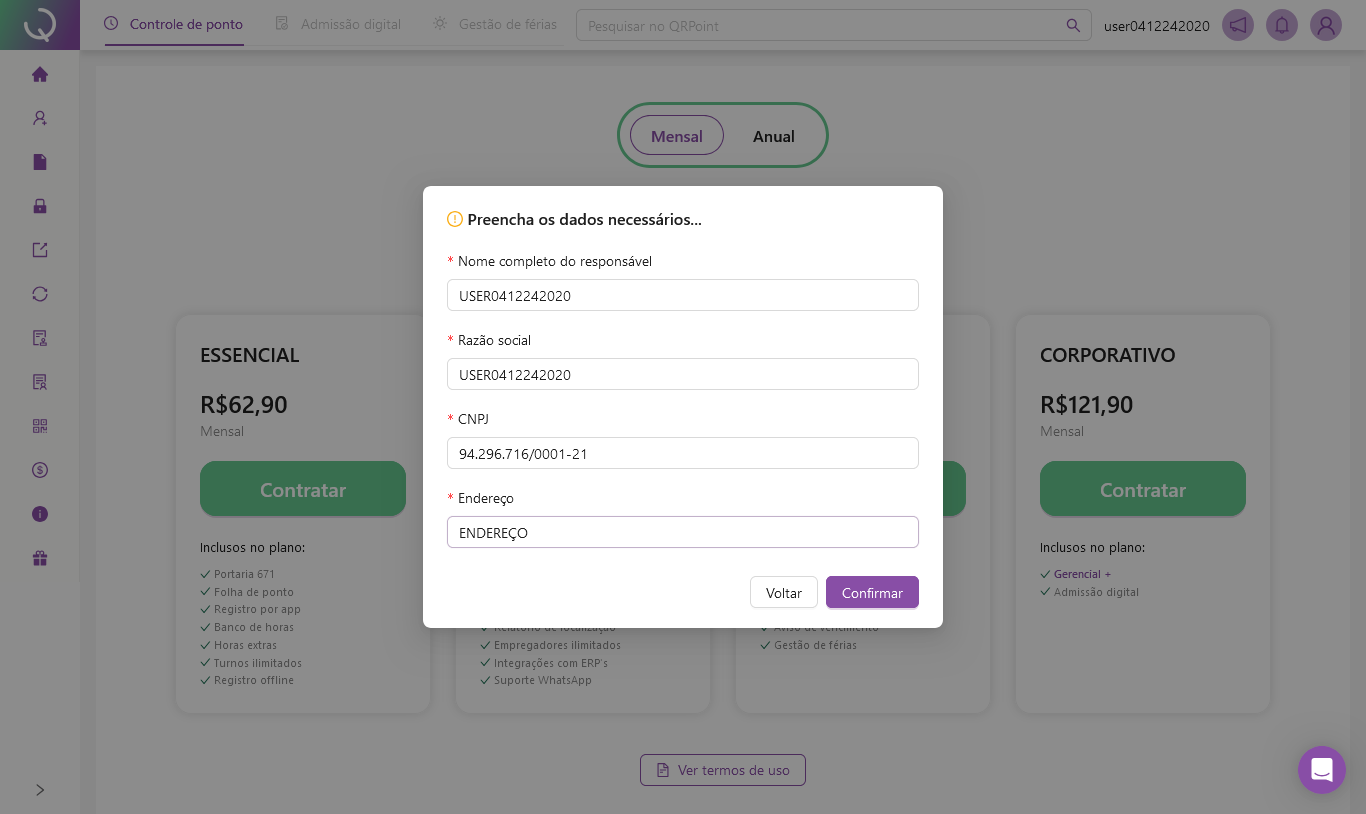
O cliente é direcionado para preencher os dados obrigatórios;
O cliente é direcionado para preencher os dados obrigatórios;
-
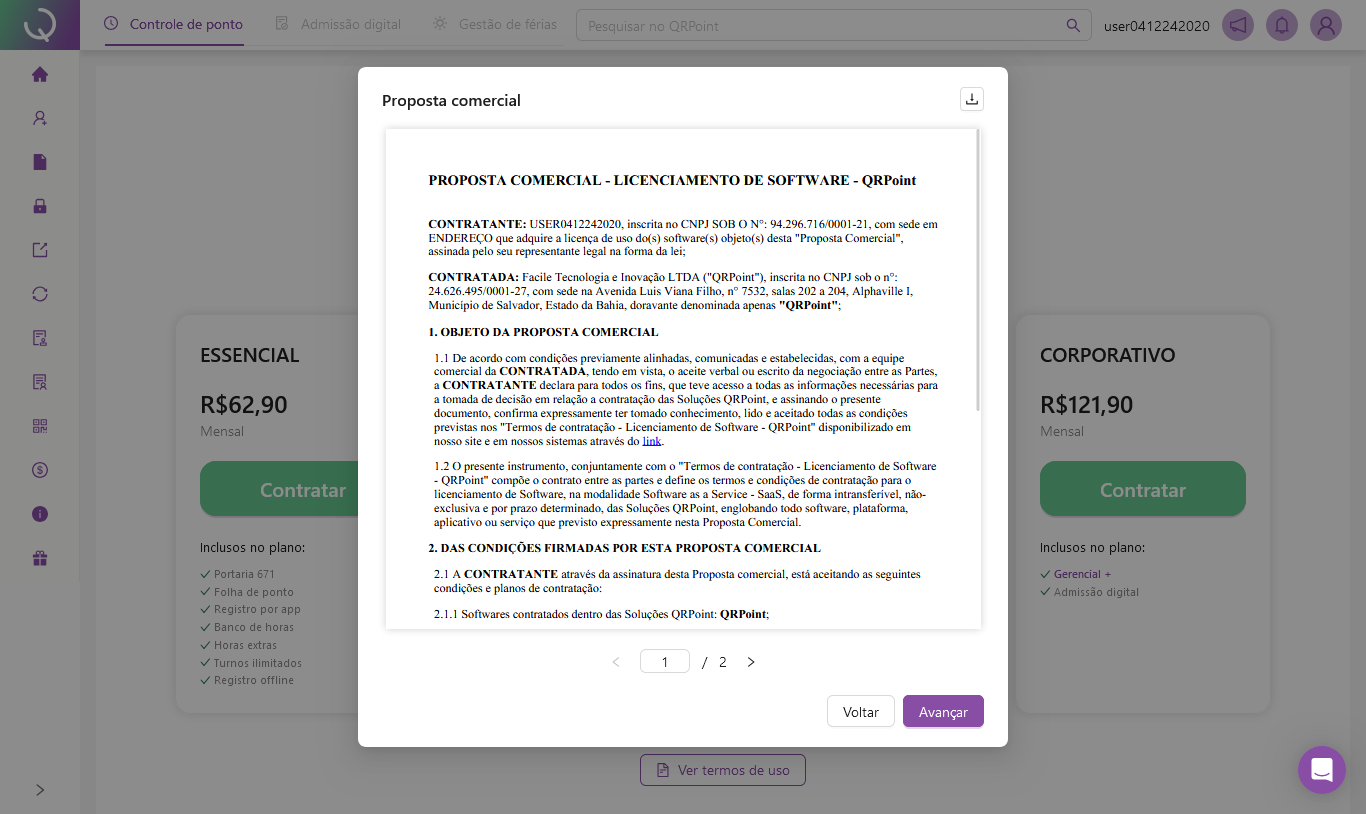
Após confirmação, a proposta é gerada e pode ser baixada clicando no ícone de download mais a frente;
Após confirmação, a proposta é gerada e pode ser baixada clicando no ícone de download mais a frente;
-
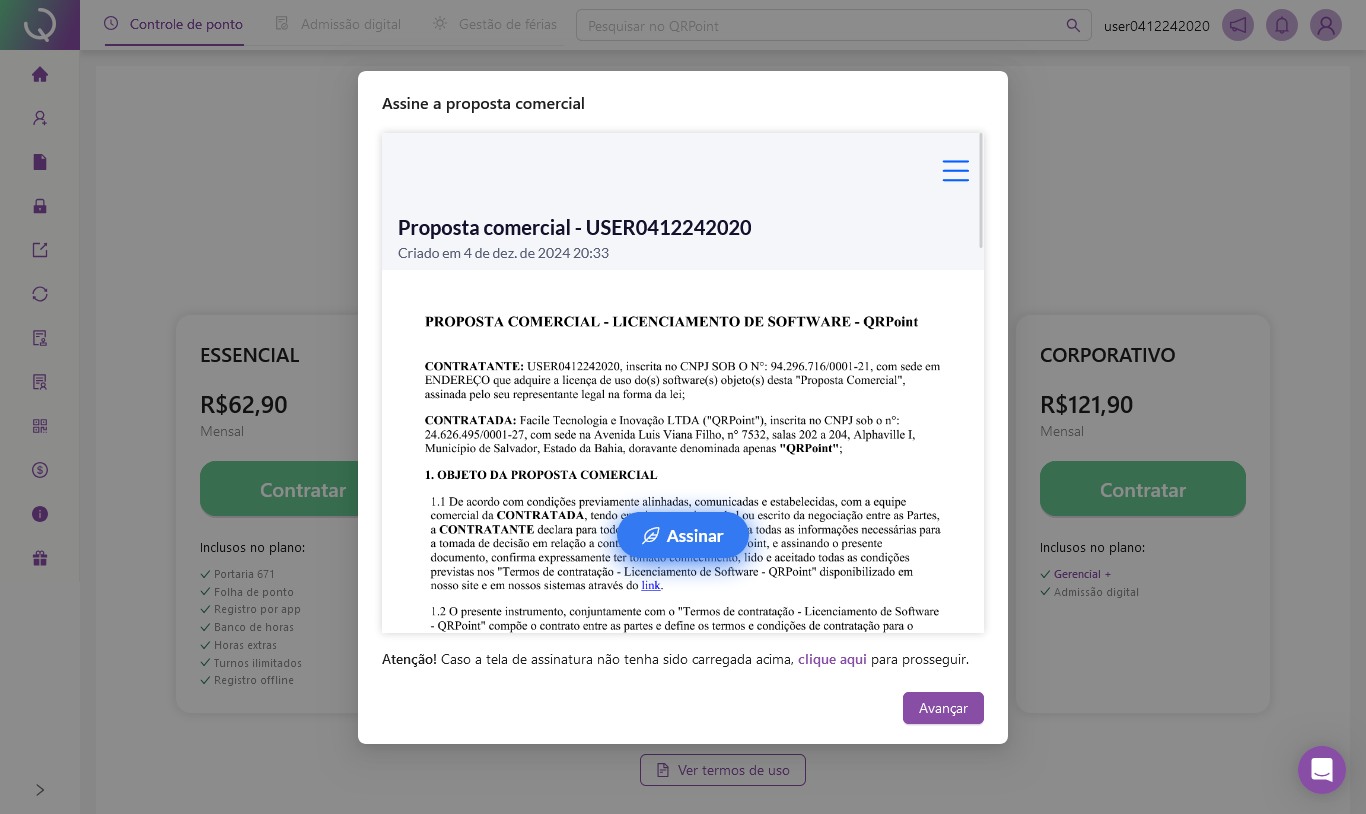
A assinatura é realizada diretamente no modal, via iframe da Autentique, com um botão "Assinar".
A assinatura é realizada diretamente no modal, via iframe da Autentique, com um botão "Assinar".
-
Em caso de falha no carregamento do iframe, o cliente pode clicar em “clique aqui” para abrir a página em uma nova aba.
Em caso de falha no carregamento do iframe, o cliente pode clicar em “clique aqui” para abrir a página em uma nova aba.
Validação da Assinatura
-
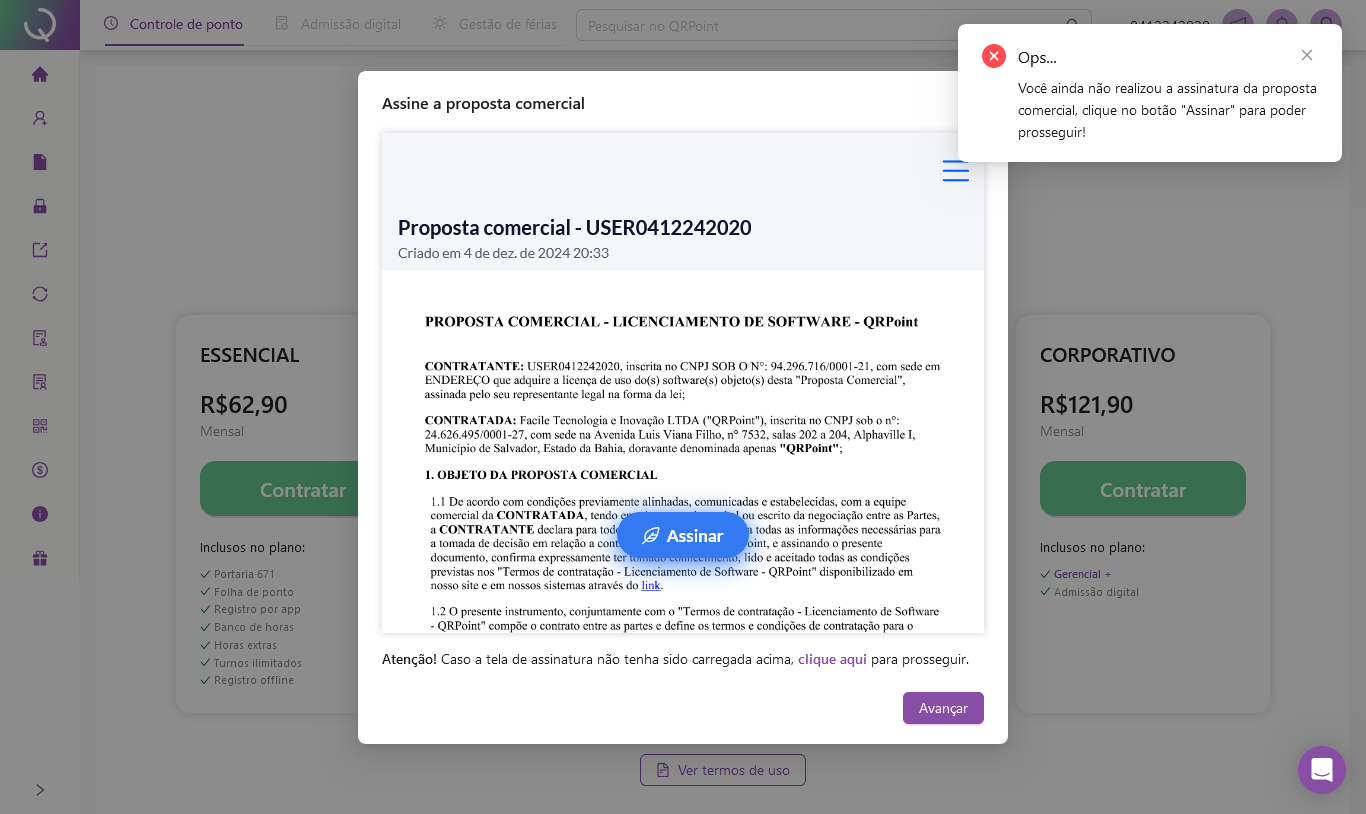
Se o cliente não assinar, ele será solicitado a completar o processo antes de prosseguir;
Se o cliente não assinar, ele será solicitado a completar o processo antes de prosseguir;
-
Se a assinatura for concluída, o fluxo avança automaticamente para o próximo passo.
Se a assinatura for concluída, o fluxo avança automaticamente para o próximo passo.
Preenchimento dos Dados de Cobrança
-
Os dados são armazenados automaticamente no card “Dados cadastrais” no painel financeiro;
Os dados são armazenados automaticamente no card “Dados cadastrais” no painel financeiro;
-
Após preenchimento, o botão “Avançar” é habilitado.
Após preenchimento, o botão “Avançar” é habilitado.
Finalização do Fluxo de Contratação
-
O cliente pode baixar o boleto gerado durante a contratação clicando em "Baixar boleto";
O cliente pode baixar o boleto gerado durante a contratação clicando em "Baixar boleto";
-
Ao fechar o modal, ele será redirecionado para o painel financeiro e passará a ser considerado um cliente ativo da QRPoint.
Ao fechar o modal, ele será redirecionado para o painel financeiro e passará a ser considerado um cliente ativo da QRPoint.
Conclusão
Com o novo fluxo de contratação, eliminamos as complicações das rotinas anteriores e oferecemos um processo mais fluido e intuitivo para os nossos clientes. Este é mais um passo em direção a uma experiência integrada e eficiente, potencializando o sucesso de nossos clientes. 🚀